En resumen
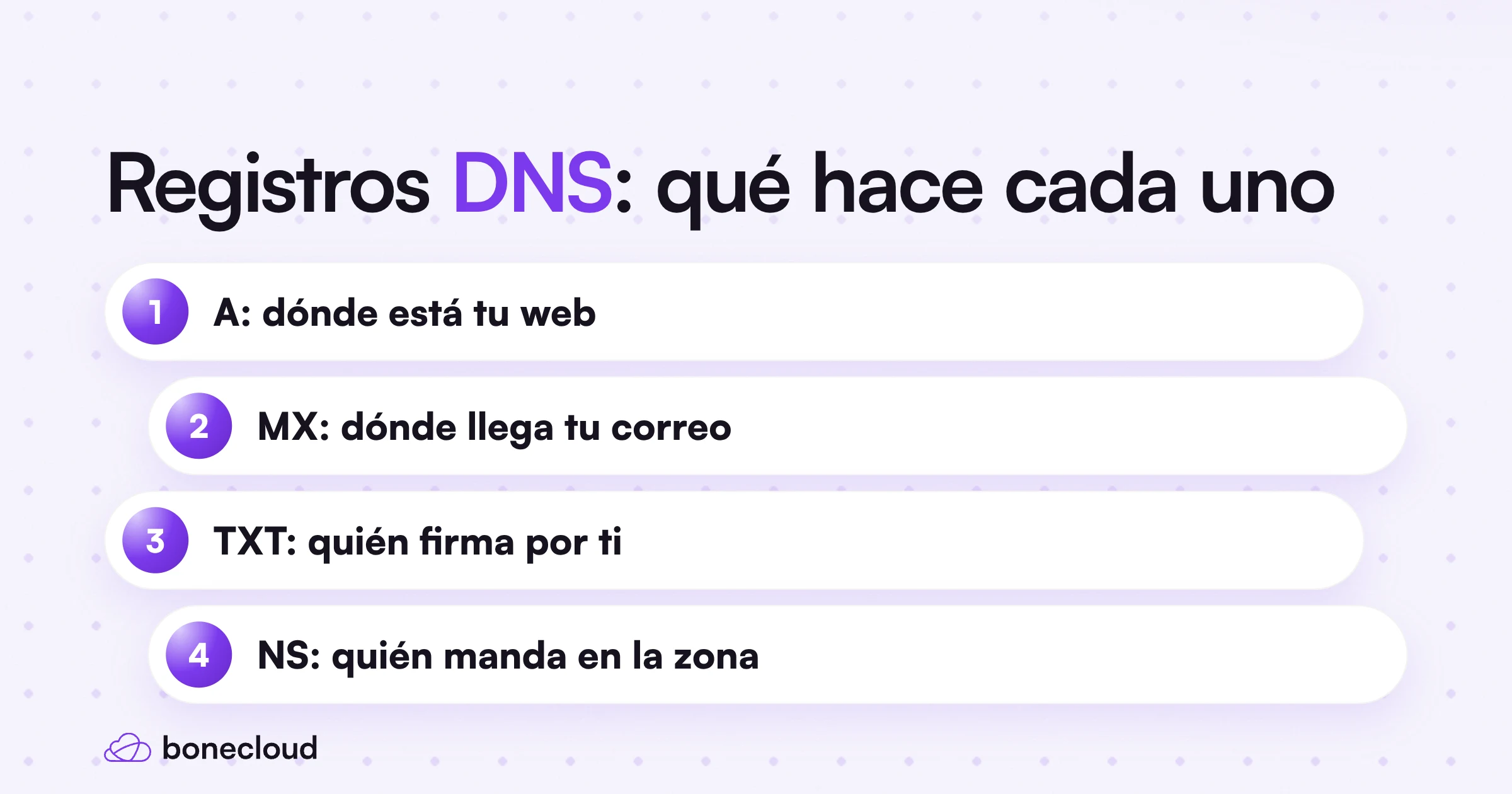
- Los registros DNS son las instrucciones que dicen dónde está tu web (A, AAAA, CNAME), dónde llega tu correo (MX) y quién puede firmar por tu dominio (TXT).
- NS indica qué servidores mandan sobre la zona: si apuntan a otro sitio, lo que edites en tu panel no tiene efecto.
- Los errores más caros son borrar un MX o un TXT sin querer, poner un CNAME donde no toca y editar la zona equivocada.
- Antes de cambiar nada: copia la zona actual, baja el TTL y comprueba el resultado con dig.
Los registros DNS son las instrucciones que le dicen a internet dónde está tu web, dónde debe entregarse tu correo y qué servicios están autorizados a actuar en nombre de tu dominio. Si uno está mal, no hay catástrofe técnica: hay una tienda que no abre, presupuestos que no llegan o facturas que acaban en spam. Por eso conviene entender cada tipo antes de tocarlos.
¿Qué son los registros DNS y por qué afectan a tu negocio?
Piensa en el DNS como la agenda de contactos de internet. Tus clientes escriben tuempresa.es, pero los servidores se encuentran por número (una IP). El DNS traduce un nombre en el otro y, además, guarda otros datos del dominio: a qué servidor va el correo, quién puede enviarlo, etc.
Cada línea de esa agenda es un registro, y todas juntas forman la zona DNS de tu dominio. Cada registro tiene cuatro piezas:
- Nombre (host): a qué parte del dominio se aplica.
@es el dominio raíz (tuempresa.es),wwweswww.tuempresa.es,tiendaestienda.tuempresa.es. - Tipo: A, MX, TXT…
- Valor: la IP, el nombre de servidor o el texto.
- TTL: cuánto tiempo pueden recordar ese dato otros servidores antes de volver a preguntar.
¿Para qué sirve cada tipo de registro DNS?
| Tipo | Qué hace | Ejemplo de valor |
|---|---|---|
| A | Apunta un nombre a una IPv4 | 203.0.113.10 |
| AAAA | Apunta un nombre a una IPv6 | 2001:db8::10 |
| CNAME | Hace que un nombre sea alias de otro | tuempresa.myshopify.com |
| MX | Dice qué servidor recibe el correo | 10 mail.tuempresa.es |
| TXT | Guarda texto: verificaciones, SPF, DKIM, DMARC | v=spf1 ... ~all |
| NS | Dice qué servidores DNS mandan sobre el dominio | ns1.proveedor.com |
Las IPs de la tabla son de documentación, no las uses.
Registro A: dónde está tu web
Es el más importante. Une un nombre con la IPv4 del servidor donde está tu web.
Ejemplo: una clínica dental de Valencia tiene su web en un hosting con IP 203.0.113.10.
@     A    203.0.113.10
www   A    203.0.113.10
Con esas dos líneas, tanto clinicadental.es como www.clinicadental.es llegan al mismo servidor. Si te falta una de las dos, habrá clientes que escriban el nombre «de la otra forma» y vean un error.
Registro AAAA: lo mismo, pero con IPv6
Funciona igual que el A, pero con direcciones IPv6. Solo lo necesitas si tu servidor tiene IPv6 y está bien configurado.
El fallo típico: se queda un AAAA antiguo apuntando al servidor anterior. Los visitantes con IPv6 (cada vez más, sobre todo en móvil) acaban en la web vieja, mientras tú, con IPv4, ves la nueva y piensas que todo va bien. Si migras y no usas IPv6, borra el AAAA viejo.
Registro CNAME: un alias hacia otro nombre
Un CNAME no apunta a una IP, sino a otro nombre. Es útil cuando un servicio externo cambia de IP y quiere que sigas su nombre, no su número.
Ejemplo: una tienda de ropa de Bilbao tiene su blog en un servicio externo.
blog CNAME cuenta-tienda.servicio-externo.com.Tres reglas que conviene recordar:
- No puede ir en la raíz (
@), porque ahí ya conviven registros obligatorios como el SOA y el NS. - No puede convivir con otros registros en el mismo nombre. Si
bloges un CNAME, no puedes ponerle además un MX o un TXT. El RFC 2181 lo deja claro: un alias no puede tener otros datos (salvo los de DNSSEC). - El destino de un MX o de un NS no puede ser un alias, según ese mismo estándar.
Registro MX: a dónde llega tu correo
Los MX indican qué servidores reciben los correos dirigidos a @tuempresa.es. Llevan un número de prioridad: el más bajo se prueba primero y los siguientes sirven de respaldo.
Ejemplo con un servidor propio:
@ MX 10 mail.tuempresa.es.Y mail.tuempresa.es necesita su propio registro A que apunte a la IP del servidor de correo.
Si usas Google Workspace, su ayuda oficial indica hoy un único MX con valor smtp.google.com y prioridad 1. Los dominios configurados hace años pueden tener los cinco MX clásicos (ASPMX.L.GOOGLE.COM y los ALT), que siguen funcionando si el correo fluye. Lo que no debes hacer es mezclar ambos juegos. Copia siempre los valores de tu proveedor de correo, nunca los de un tutorial antiguo.
Si no tienes MX, o apuntan al sitio equivocado, el correo no llega. Y el remitente no siempre recibe un aviso claro: para tus clientes, simplemente no contestas.
Registro TXT: verificar y proteger tu correo
Un TXT guarda texto libre. Se usa para demostrar que el dominio es tuyo (Google Search Console, Microsoft 365, Meta…) y, sobre todo, para la autenticación del correo:
- SPF: qué servidores pueden enviar correo con tu dominio.
- DKIM: una firma que demuestra que el mensaje no se ha alterado.
- DMARC: qué hacer con los mensajes que no pasan las dos pruebas.
Ejemplo de SPF para una gestoría que envía desde su servidor y desde una herramienta de newsletters:
@ TXT "v=spf1 a mx include:spf.herramienta-newsletter.com ~all"Un detalle que provoca muchos problemas: solo puede haber un SPF por dominio. Si añades un segundo TXT que empiece por v=spf1, ambos dejan de ser válidos. Lo explicamos paso a paso en SPF, DKIM y DMARC: configúralos y evita el spam.
Registro NS: quién manda sobre tu zona
Los NS indican qué servidores de nombres son los responsables de tu dominio. Se configuran en el registrador, donde compraste el dominio, y son la pieza que decide qué zona DNS vale de verdad.
tuempresa.es   NS   ns1.proveedor.com
tuempresa.es   NS   ns2.proveedor.com
Aquí está el error más desconcertante: editas registros en el panel de tu hosting, no pasa nada, y no entiendes por qué. La razón suele ser que los NS del dominio apuntan a otro sitio (el registrador, Cloudflare, el antiguo hosting). La zona que cuenta es la del proveedor que figura en los NS.
¿Cómo cambiar registros DNS paso a paso?
El procedimiento es el mismo aunque cambies de hosting, de correo o de herramienta.
- Averigua dónde está la zona activa. Mira los NS del dominio (
dig NS tuempresa.es +short, o una consulta whois de dominios). Solo ahí tiene efecto lo que edites. - Copia la zona entera. Haz captura o exporta todos los registros, incluidos los TXT y los subdominios que no recuerdes. Es tu marcha atrás.
- Baja el TTL unas horas antes. Si va a ser un cambio importante, pon 300 segundos (5 minutos) en los registros afectados y espera a que caduque el TTL anterior. Así el cambio se verá rápido y, si algo falla, también podrás deshacerlo rápido.
- Prepara el destino. La web migrada y los buzones creados deben estar funcionando antes de cambiar el DNS. Puedes probar la web nueva sin tocar nada apuntando tu archivo
hostsa la IP nueva. - Cambia solo lo necesario. Si migras la web, toca el A, el AAAA y el CNAME de
www. No toques el MX si el correo se queda donde está. - Verifica desde fuera. Con
dig:
dig A tuempresa.es +short
dig MX tuempresa.es +short
dig TXT tuempresa.es +short
dig @8.8.8.8 A tuempresa.es +short- Sube de nuevo el TTL (por ejemplo a una hora o más) cuando todo funcione.
¿Dónde se editan en Plesk?
En un servidor con Plesk, la zona se gestiona en Sitios web y dominios > Configuración de DNS (en inglés, Websites & Domains > DNS Settings), con el botón Añadir registro. Así lo describe la documentación oficial de Plesk. Recuerda la regla de los NS: si el dominio no apunta a los servidores DNS de ese Plesk, lo que cambies ahí no se verá.
¿Cuánto tarda en notificarse un cambio de DNS?
Depende del TTL que tuviera el registro y de la caché de cada operador. A veces son minutos; otras, unas horas. Si te dicen «72 horas» como regla universal, es una cifra prudente, no una necesidad: con el TTL bajado de antemano, lo habitual es verlo mucho antes.
Mientras tanto, unos usuarios verán la web nueva y otros la vieja. Por eso conviene que ambos servidores funcionen durante la transición. En las migraciones de Bonecloud, por ejemplo, probamos todo antes de cambiar las DNS justo para evitar ese hueco.
¿Qué errores se cometen al cambiar registros DNS?
Estos son los que más vemos al ayudar a pymes y agencias:
- Borrar el MX o los TXT al «limpiar» la zona. Parecen registros raros, pero son el correo y las firmas. Sin SPF y DKIM, tus mensajes empiezan a caer en spam. Vuelve a la copia del paso 2.
- Poner un CNAME en la raíz. El panel puede dejártelo guardar o no; en cualquier caso, rompe el correo y otros registros. En la raíz usa A/AAAA.
- Un MX que apunta a una IP. El MX debe apuntar a un nombre (
mail.tuempresa.es), nunca a un número. - Dos registros SPF. Se unen en uno solo.
- Dejar un AAAA viejo. Los visitantes con IPv6 ven la web antigua.
- Olvidar el
www. Cambias el@y no elwww, o al revés. - Cambiar la web y llevarse el correo por delante. Si el correo está en otro proveedor y cambias los NS a otra zona sin copiar el MX, el correo se corta. Es muy común al pasar de agencia a otro hosting.
- Editar la zona que no manda. Ya lo hemos visto con los NS.
- Poner un punto final de más o de menos. En muchos paneles,
mail.tuempresa.es.(con punto) es un nombre absoluto; sin punto, algunos paneles le añaden tu dominio detrás y quedamail.tuempresa.es.tuempresa.es.
¿Qué hacer ahora con tus registros DNS?
- Abre la zona de tu dominio y haz una copia de todos los registros hoy, aunque no vayas a tocar nada.
- Comprueba con
dig NS tudominio.es +shortdónde está la zona activa. - Revisa que tienes un solo SPF, que el MX apunta a un nombre y que no queda ningún AAAA viejo.
- Si vas a migrar la web, mira nuestro hosting web; si solo quieres mover el correo, el correo profesional se configura con MX, SPF y DKIM. Y si necesitas un dominio nuevo, puedes registrarlo aquí.
- Si no te fías de hacerlo solo, escríbenos antes de tocar nada: es más barato revisar una zona que recuperar una semana de correos perdidos.
Preguntas frecuentes
¿Cuál es la diferencia entre un registro A y un CNAME?
El registro A apunta un nombre directamente a una dirección IP. El CNAME apunta un nombre a otro nombre, que a su vez se resuelve a una IP. Usa A cuando conoces la IP del servidor y CNAME cuando un servicio externo te da un nombre al que apuntar.
¿Cuánto tarda en actualizarse un cambio de registros DNS?
Depende del TTL del registro anterior y de las cachés de cada operador. Con un TTL bajo puede verse en minutos; con uno alto, en horas. Lo más práctico es bajar el TTL antes del cambio y mantener funcionando el servidor antiguo mientras tanto.
¿Por qué mi correo deja de llegar tras cambiar el DNS?
Casi siempre es porque se han perdido o cambiado los registros MX al mover la zona, o porque los NS apuntan a una zona nueva que no los tiene copiados. Compara la zona actual con la copia anterior y restaura el MX y los TXT de correo.
¿Puedo tener varios registros TXT en el mismo dominio?
Sí, puedes tener tantos como necesites para verificaciones, DKIM o DMARC. La excepción es SPF: solo debe existir un TXT que empiece por v=spf1, y si hay dos, ninguno funciona correctamente.
¿Qué hago si edito los registros y no se ven cambios?
Comprueba primero los NS del dominio: si apuntan a otro proveedor, la zona que importa es la de ese proveedor, no la de tu panel. Después consulta el registro con dig, directamente a un DNS público, y revisa que el TTL haya caducado.
Fuentes
- Google Workspace: configurar registros MX
- Plesk Obsidian: Quick Start Guide (DNS Settings)
- RFC 2181: Clarifications to the DNS Specification
- ISC Knowledge Base: CNAME y otros datos
Si prefieres que alguien se ocupe de esto por ti, en Bonecloud tenemos hosting con servidores NVMe en España y soporte en español: migramos tu web y tu correo sin coste.