En resumen
- SPF, DKIM y DMARC son tres registros DNS que demuestran que un correo con tu dominio lo has enviado tú y no un suplantador.
- Sin ellos, Gmail y Outlook tienden a mandar tus facturas y presupuestos a spam, o a rechazarlos.
- Google exige SPF o DKIM a todos los remitentes desde febrero de 2024 y los tres a quien envía más de 5.000 correos al día; Outlook hace lo mismo desde mayo de 2025.
- Se configuran en el DNS en una tarde: primero SPF, luego DKIM y DMARC en modo vigilancia (p=none).
SPF, DKIM y DMARC son tres registros que añades al DNS de tu dominio para demostrar que los correos que salen de tu@tuempresa.es los has enviado tú. Si no los tienes bien puestos, Gmail y Outlook tratan tus mensajes como sospechosos: un presupuesto que acaba en spam es un cliente que compra a otro. Se configuran en una tarde y no necesitas ser técnico para entenderlos.
¿Qué son SPF, DKIM y DMARC, explicados sin tecnicismos?
Piensa en una carta certificada:
| Registro | Qué hace | Analogía |
|---|---|---|
| SPF | Lista qué servidores pueden enviar correo en nombre de tu dominio | La lista de carteros autorizados |
| DKIM | Firma cada mensaje para probar que no se ha alterado y que viene de tu dominio | El sello de lacre en el sobre |
| DMARC | Dice qué hacer si SPF y DKIM fallan y te envía informes | Las instrucciones al receptor: «si no cuadra, devuélvelo» |
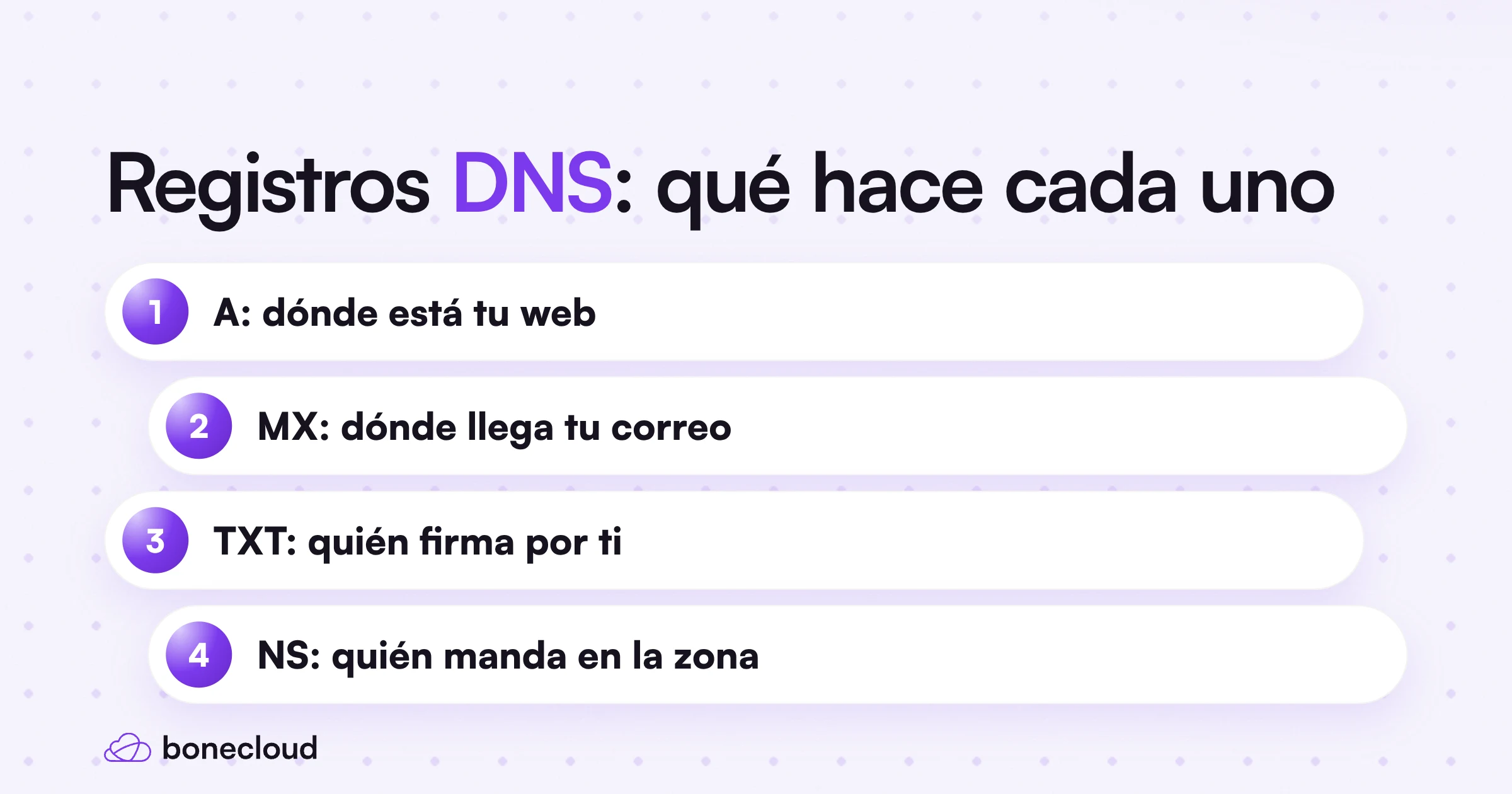
Los tres viven en el DNS, normalmente como registros de tipo TXT. No instalas nada en tu ordenador ni cambias tu forma de escribir correos.
¿Por qué mis correos llegan a spam sin ellos?
Cualquiera puede escribir facturacion@tuempresa.es en el campo «De» de un mensaje. Lo hacen los estafadores a diario. Por eso los grandes proveedores desconfían de todo correo que no pueda demostrar su origen.
Para un negocio, el efecto es muy concreto: la gestoría que no recibe tu factura, el cliente que no ve el enlace de pago, la confirmación de reserva que nadie abre. Y casi nunca te avisa nadie: el correo simplemente no aparece.
¿Qué exigen Gmail y Outlook desde 2024?
Gmail. Desde el 1 de febrero de 2024, Google exige a todos los remitentes tener configurado SPF o DKIM, usar TLS y mantener la tasa de spam por debajo del 0,3 %. A quien envía más de 5.000 correos al día a cuentas de Gmail le exige además SPF, DKIM y DMARC (basta con p=none), alineación del dominio y baja con un clic en los envíos de marketing. Para escribir a cuentas personales de Gmail, la clave DKIM debe ser de 1024 bits o más; Google recomienda 2048.
Outlook.com, Hotmail y Live. Según Microsoft, los dominios que envían más de 5.000 correos al día deben pasar SPF y DKIM y tener DMARC (mínimo p=none) alineado. Desde el 5 de mayo de 2025 el correo que no cumple va a la carpeta de spam. Microsoft avisa de que más adelante lo rechazará con el error 550 5.7.515, aunque no ha anunciado fecha. Y añadir al remitente a «remitentes seguros» no evita el filtro.
¿Y si envío menos de 5.000 correos al día?
Lo normal en una pyme. Formalmente, el listón de DMARC y de Outlook no te aplica, pero no te conviene quedarte ahí:
- Google ya te pide SPF o DKIM.
- Los filtros puntúan mejor a los dominios autenticados, aunque no cumplas el umbral.
- Si alguien suplanta tu dominio para estafar a tus clientes, DMARC es lo que permite frenarlo.
Configura los tres. Es poco trabajo y lo más barato que puedes hacer por tu entregabilidad.
¿Cómo configurar SPF paso a paso?
- Haz inventario de todo lo que envía correo con tu dominio: tu servidor de correo o hosting, Google Workspace o Microsoft 365, tu herramienta de newsletters, el CRM, la tienda online, el programa de facturación.
- Entra en el DNS de tu dominio (donde estén los servidores de nombres: tu registrador, tu hosting o Cloudflare).
- Crea un único registro TXT en la raíz del dominio (
@). Un ejemplo para quien usa el servidor de su hosting y Google Workspace:
v=spf1 a mx include:_spf.google.com ~all- Guarda y espera a que se propague (de minutos a unas horas).
Avisos de lo que suele salir mal:
- Solo puede haber un registro SPF por dominio. Si tienes dos, ambos fallan. Se funden en uno solo con todos los
include. - Máximo de 10 consultas DNS (cada
includecuenta, y los anidados también). Si te pasas, el SPF da error. Pasa mucho cuando se acumulan herramientas. ~all(fallo suave) es lo prudente para empezar;-all(fallo duro) rechaza lo que no esté en la lista, y conviene ponerlo cuando estés seguro de que no te dejas ninguna herramienta.
¿Cómo activar DKIM?
DKIM funciona con un par de claves: el servidor firma cada correo con la clave privada y tú publicas la clave pública en el DNS.
- Genera la clave en el servicio que envía. En Google Workspace está en la consola de administración; en Microsoft 365, en el portal de Defender; en cada herramienta de newsletters, en su sección de «dominios» o «autenticación».
- Copia el registro que te dan. Suele ser un TXT con un nombre tipo
selector._domainkey.tuempresa.es(o un CNAME, según el servicio). - Créalo en el DNS y vuelve al servicio para pulsar «Verificar» o «Iniciar autenticación».
- Si te dejan elegir, usa clave de 2048 bits.
¿Cómo se hace en Plesk?
En un servidor Plesk, la firma DKIM del correo saliente se gestiona desde Herramientas y configuración → Configuración del servidor de correo (sección de protección DKIM); según la documentación de Plesk, viene activada por defecto. Si el DNS del dominio lo lleva Plesk, el registro se publica solo. Si el DNS está fuera (en el registrador o en Cloudflare), Plesk no puede escribirlo: tienes que copiar el registro TXT a mano en ese DNS. Los nombres exactos de los menús pueden variar un poco según la versión.
Un error frecuente: tener el DKIM bien en el servidor pero sin publicar la clave en el DNS correcto. El resultado es que el correo sale firmado con algo que nadie puede verificar.
¿Cómo poner DMARC sin romper tu correo?
DMARC es el que más miedo da, porque una política mal puesta puede tirar tus propios correos. La solución es avanzar por fases, como recomienda Google.
- Comprueba que SPF y DKIM funcionan y espera un par de días.
- Crea un buzón para los informes, por ejemplo
dmarc@tuempresa.es. Recibirás bastantes mensajes automáticos. - Publica un registro TXT con el nombre
_dmarc(algunos paneles añaden el dominio solos: revisa que no quede_dmarc.tuempresa.es.tuempresa.es):
v=DMARC1; p=none; rua=mailto:dmarc@tuempresa.es- Observa 2-4 semanas los informes: te dirán quién envía correo con tu dominio, incluidas herramientas que habías olvidado.
- Corrige lo que falle y sube la política a
p=quarantine(a spam) y, cuando todo esté limpio, ap=reject(se bloquea).
p=none ya cumple el mínimo que piden Google y Microsoft. Subir a quarantine o reject es lo que realmente protege tu marca de suplantaciones, pero hazlo cuando tengas claro quién envía en tu nombre.
Un detalle importante: DMARC exige alineación. No basta con que SPF o DKIM pasen; el dominio con el que pasan debe coincidir con el del «De» visible. Por eso las herramientas de terceros deben firmar con tu dominio y no con el suyo.
Un ejemplo: la clínica con tres herramientas de envío
Imagina una clínica dental en Valencia que envía desde su hosting las respuestas a pacientes, desde una herramienta de newsletters los recordatorios y desde un software de citas las confirmaciones. Con solo SPF del hosting, los recordatorios y las confirmaciones fallan la alineación y empiezan a ir a spam.
Solución: dar de alta cada herramienta en el SPF (si caben en el límite de 10 consultas) y activar DKIM propio de cada una con el dominio de la clínica. Con DMARC en p=none durante unas semanas se ve en los informes que ya pasa todo, y entonces se sube la política.
¿Cómo compruebo que todo funciona?
- Envía un correo a una cuenta de Gmail, abre el mensaje y entra en Mostrar original: verás
SPF: PASS,DKIM: PASSyDMARC: PASS. - Haz lo mismo con una cuenta de Outlook.com y revisa las cabeceras.
- Si ves
FAILoNEUTRAL, mira qué servicio ha enviado ese mensaje y qué le falta.
Si tu volumen es alto o tienes campañas, Google ofrece Postmaster Tools para vigilar la reputación y la tasa de spam, que debe mantenerse por debajo del 0,3 % (Google recomienda por debajo del 0,10 %).
Por dónde empezar hoy
- Anota todo lo que envía correo con tu dominio.
- Mira dónde está tu DNS (puedes consultar el registrador de tu dominio con el whois) y asegúrate de tener acceso.
- Publica un único SPF con todas las fuentes y
~all. - Activa DKIM en cada servicio y verifica.
- Pon DMARC en
p=nonecon un buzón para informes y revisa durante unas semanas. - Envía pruebas a Gmail y Outlook y comprueba los tres
PASS.
Si prefieres no tocar el DNS tú, el correo profesional de Bonecloud incluye ayuda para configurar los registros MX, SPF y DKIM de tu dominio al migrar. Y si ya tienes un hosting web con nosotros y tus correos no llegan, puedes escribirnos con un mensaje de ejemplo y las cabeceras y lo revisamos.
Preguntas frecuentes
¿Son obligatorios SPF, DKIM y DMARC para una pyme?
Google exige SPF o DKIM a todos los remitentes y los tres a quien envía más de 5.000 correos diarios a Gmail. Outlook aplica los tres a ese mismo volumen. Una pyme normalmente no llega a esa cifra, pero con los tres configurados tus correos tienen muchas más posibilidades de llegar a la bandeja de entrada.
¿Cuánto tarda en notarse la configuración?
Los cambios de DNS suelen propagarse en minutos u horas. Los informes de DMARC tardan uno o dos días en empezar a llegar, y conviene observarlos 2-4 semanas antes de endurecer la política.
¿Qué política DMARC debo usar, none, quarantine o reject?
Empieza siempre con p=none, que solo vigila y ya cumple el mínimo de Google y Microsoft. Cuando los informes muestren que todos tus envíos legítimos pasan, sube a quarantine y después a reject, que es la que de verdad frena las suplantaciones.
¿Puedo tener dos registros SPF en el mismo dominio?
No. Si publicas dos registros SPF, los receptores lo consideran un error y ambos dejan de funcionar. Hay que combinar todas las fuentes en un único registro con varios include.
Tengo SPF, DKIM y DMARC y aun así llego a spam, ¿por qué?
La autenticación es necesaria pero no suficiente. También influyen la reputación de la IP, la tasa de quejas de spam, listas de contactos desactualizadas, el contenido del mensaje y la ausencia de un enlace de baja en envíos de marketing. Revisa las cabeceras del mensaje y, si envías campañas, usa Google Postmaster Tools.
Fuentes
- Google – Requisitos para remitentes de correo
- Google Workspace – Configurar DMARC
- Microsoft Tech Community – Requisitos de Outlook para remitentes de gran volumen
- Plesk – DKIM, SPF y DMARC (guía del administrador)
Si prefieres que alguien se ocupe de esto por ti, en Bonecloud tenemos hosting con servidores NVMe en España y soporte en español: migramos tu web y tu correo sin coste.