En resumen
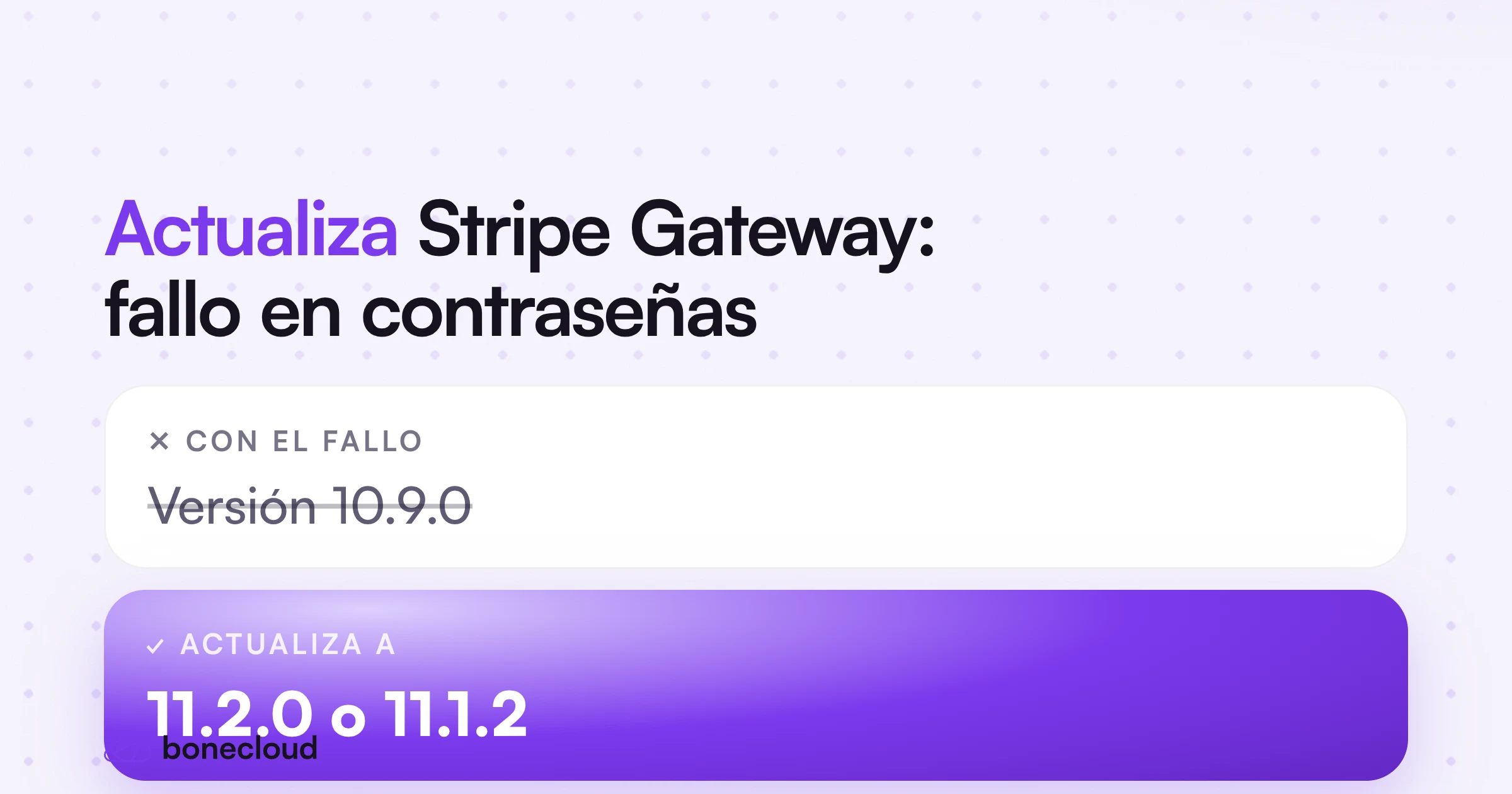
- WooCommerce publicó el 11 de noviembre de 2026 un aviso de seguridad del plugin Stripe Gateway: hay que actualizar a la 11.2.0 o, si te quedas en la rama 11.1.x, a la 11.1.2.
- El fallo afectaba a la versión 10.9.0: guardaba en texto plano la contraseña que el cliente creaba al pagar con Apple Pay o Google Pay en el checkout clásico.
- WooCommerce dice que no tiene evidencias de explotación, pero tampoco puede saber si alguien vio esas contraseñas.
- Tras actualizar, revisa copias, exportaciones de pedidos, usuarios con acceso a pedidos y valora avisar a los clientes afectados.
Si cobras con Stripe en WooCommerce, la vulnerabilidad de WooCommerce Stripe Gateway se arregla actualizando el plugin a la 11.2.0 o, si necesitas quedarte en la rama 11.1.x, a la 11.1.2. El aviso oficial es del 11 de noviembre de 2026 y el problema afectaba a la versión 10.9.0: guardaba en texto plano la contraseña de algunos clientes. Actualizar lleva diez minutos; no hacerlo puede acabar en clientes con la contraseña expuesta y en un problema de confianza que cuesta mucho más que ese rato.
Antes de seguir, una precisión importante: en estos días circula la idea de que “se va a explotar a gran escala”. El aviso de WooCommerce dice justo lo contrario en el dato que importa: no tienen evidencia de que se haya explotado. Eso no significa que puedas dejarlo para el mes que viene, como verás más abajo.
Qué ha pasado con el plugin Stripe Gateway y cuándo
El 11 de noviembre de 2026, el blog de desarrolladores de WooCommerce publicó un aviso titulado Security fix for WooCommerce Stripe Gateway: update to 11.2.0 or 11.1.2. Según ese aviso:
- Afecta a WooCommerce Stripe Gateway (también llamado Stripe for WooCommerce).
- La versión afectada es la 10.9.0.
- Las versiones corregidas son la 11.2.0 y la 11.1.2.
- Los problemas se detectaron con escaneos internos de Automattic y con incidencias comunicadas a la empresa.
El fallo concreto: las contraseñas que algunos clientes creaban al comprar quedaban guardadas sin cifrar en los datos del pedido. Quien tuviera acceso a los pedidos (administradores y gestores de tienda) podía verlas en el detalle del pedido, y también aparecían por WP-CLI y por la REST API.
WooCommerce admite que no puede determinar si alguien llegó a consultarlas. Y añade que los problemas más graves podrían permitir compras fraudulentas.
¿Qué dicen otras fuentes?
Patchstack, una base de datos de vulnerabilidades de WordPress, publicó el 9 de noviembre una ficha sobre el mismo tipo de fallo (contraseña de cliente guardada en texto plano). La califica con un CVSS de 4.4, prioridad baja, y poco probable de explotar. Indica como versión corregida la 11.1.0, que es cuando el plugin empezó a limpiar los datos antiguos. La recomendación práctica no cambia: ve a la última versión corregida del aviso de WooCommerce.
¿Mi tienda está afectada?
La exposición de contraseñas se produce solo si se dan las tres condiciones a la vez:
- La tienda usa WooCommerce Stripe Gateway 10.9.0.
- Usa el checkout clásico (no el de bloques) y muestra los botones de Stripe Express Checkout.
- Un comprador crea una cuenta con contraseña durante el pago y paga con Apple Pay o Google Pay.
Piensa en una tienda de ropa de Valencia que acepta Apple Pay y deja que el cliente cree su cuenta al pagar. Cada cliente que lo hizo con esa combinación pudo dejar su contraseña visible en el pedido. Y como mucha gente reutiliza la misma contraseña en varios sitios, el riesgo no se queda en tu tienda.
Si tu tienda cobra con Stripe pero nunca tuvo la 10.9.0, o no ofrece Apple Pay y Google Pay, probablemente no tengas contraseñas expuestas. Aun así, actualiza: el aviso lo recomienda a todas las tiendas.
Cómo comprobar qué versión tienes instalada
- Entra en el escritorio de WordPress.
- Ve a Plugins → Plugins instalados.
- Busca WooCommerce Stripe Gateway (o Stripe for WooCommerce) y mira el número de versión bajo el nombre.
WooCommerce recomienda comprobarlo a mano aunque tengas las actualizaciones automáticas activadas, porque a veces una actualización automática falla sin avisar.
Si prefieres la línea de comandos (WP-CLI, disponible en Plesk por SSH):
wp plugin list --name=woocommerce-gateway-stripe --fields=name,version,updateSi gestionas varias tiendas, haz esta comprobación en todas, incluidas las de pruebas (staging) y desarrollo que sean accesibles desde internet. Es el sitio donde suele quedarse un plugin viejo olvidado.
Cómo actualizar el plugin de Stripe con seguridad
Antes de tocar nada
- Haz una copia de seguridad de archivos y base de datos. En Plesk: Sitios web y dominios → Copia de seguridad y restauración. Si usas WP Toolkit, también puedes crear una copia desde ahí.
- Elige un momento tranquilo. Si vendes sobre todo por la tarde, actualiza por la mañana.
- Comprueba los requisitos. La versión 11.2.0 pide WordPress 6.9 y WooCommerce 11.0. Si tu tienda va por detrás, puede que primero tengas que actualizar esos dos.
La actualización
- Ve a Plugins → Plugins instalados (o a Escritorio → Actualizaciones).
- Pulsa Actualizar ahora en el plugin de Stripe.
- Si necesitas quedarte en la rama 11.1.x, descarga la 11.1.2 desde la sección Versiones anteriores del plugin en WordPress.org, ve a Plugins → Añadir nuevo → Subir plugin y elige Reemplazar actual con el archivo subido.
- Vuelve a Plugins instalados y confirma que el número es el correcto.
Prueba un pago real
Haz un pedido de prueba con importe bajo y un método real (tarjeta, y Apple Pay o Google Pay si los ofreces). Comprueba que el pedido se crea, que el estado pasa a Procesando y que ves el cobro en tu panel de Stripe. Puedes reembolsarlo después.
Qué suele salir mal
- El botón de actualizar no aparece. Suele ser un requisito sin cumplir (WordPress o WooCommerce antiguos) o una licencia o conexión que falla. Actualiza primero el núcleo.
- Pantalla en blanco tras actualizar. Casi siempre es un conflicto con otro plugin o una versión de PHP antigua. Desactiva el plugin por FTP renombrando su carpeta y revisa el log de errores en Plesk.
- No sabes si tienes algo que se rompe. Si dudas, que lo pruebe quien lleva tu tienda. WooCommerce indica que, si la actualización falla, contactes con su soporte con la versión instalada y el error exacto.
Qué revisar después de actualizar
Actualizar cierra el fallo, pero las contraseñas que ya se guardaron no desaparecen de golpe de todas partes.
1. Contraseñas guardadas en pedidos antiguos
A partir de la 11.1.0, el plugin elimina en segundo plano las contraseñas almacenadas en los pedidos. Si borra datos, verás un aviso en el escritorio de WordPress y recibirá un correo el administrador, a veces con el número de cuentas afectadas. Importante: esa limpieza no cambia ni restablece las contraseñas de los clientes.
2. Copias de seguridad, exportaciones y servicios conectados
Este es el punto que más se olvida. Aunque el plugin limpie la base de datos, las contraseñas pueden seguir en:
- copias de seguridad hechas antes de actualizar;
- exportaciones de pedidos (CSV o Excel) que alguien descargó;
- servicios que sincronizan pedidos: CRM, contabilidad, ERP, herramientas de envíos o de email marketing.
Revisa quién tiene esas copias y exportaciones, y borra o protege las que no necesites. Es un trabajo de una tarde si tienes poca gente, y mejor hacerlo ahora.
3. Usuarios con acceso a los pedidos
Las contraseñas podían verlas administradores y gestores de tienda. Entra en Usuarios y revisa:
- que todos los administradores y gestores de tienda son personas que siguen en la empresa;
- que no hay cuentas desconocidas;
- que cada persona usa su propio usuario y que tienes activada la verificación en dos pasos.
Si ves algo raro, cambia la contraseña de esas cuentas y mira nuestra guía de qué hacer si tu WordPress ha sido hackeado.
4. Claves de Stripe
El aviso no dice que se hayan expuesto claves de Stripe, así que no hay motivo para dar por hecho que las tuyas están comprometidas. Aun así, si has detectado actividad rara, conviene renovarlas:
- En el panel de Stripe, ve a Desarrolladores → Claves de API.
- Genera una nueva clave secreta (o gira la existente).
- Pega la nueva en WooCommerce → Ajustes → Pagos → Stripe.
- Haz un pago de prueba.
Y mira en Stripe los pagos de las últimas semanas: reembolsos que no reconoces, importes extraños o muchos intentos con tarjetas diferentes.
5. Pedidos y clientes
Repasa los pedidos recientes en WooCommerce → Pedidos. Fíjate en envíos a direcciones inusuales, pedidos de importe alto de cuentas nuevas o cambios de dirección justo antes del envío.
6. ¿Hay que avisar a los clientes?
WooCommerce sugiere pedir a los clientes afectados que restablezcan su contraseña y que la cambien también en cualquier otro sitio donde la usaran. Si tu tienda tuvo la 10.9.0 y ofrece Apple Pay o Google Pay con creación de cuenta, es una medida prudente.
Un mensaje sencillo basta: qué ha pasado, que no tienes evidencia de uso indebido, que cambien la contraseña y que no la repitan en otros servicios. Si crees que ha habido acceso indebido a datos personales, consulta con tu asesor sobre las obligaciones del RGPD y, si procede, el aviso a la Agencia Española de Protección de Datos. No des por hecho que no hace falta sin valorarlo.
¿Por qué actualizar ya si no hay explotación conocida?
Porque el calendario de estos avisos es siempre el mismo: se publica el parche, y el aviso público le dice a cualquiera qué buscar. Cuanto más tiempo pasa, más probable es que alguien automatice la búsqueda de tiendas sin actualizar. Hoy no hay evidencia de explotación; mañana puede haberla.
Además, el coste de actuar es pequeño y el de no actuar lo pagan tus clientes. Para una tienda pequeña, perder la confianza de quien ya te ha comprado es más caro que cualquier rato de mantenimiento.
Cómo evitar que te pille otro aviso así
- Actualiza los plugins de pago el mismo día o al siguiente. Son los que más datos sensibles tocan.
- Mantén un staging para probar antes de pasar a producción.
- Anota las versiones de los plugins críticos de cada tienda. WooCommerce lo recomienda para quien gestiona varios sitios.
- No guardes más de lo necesario: exportaciones antiguas y copias olvidadas son datos que alguien puede encontrar.
- Cuenta con quien te lo vigile. Si no tienes tiempo ni a nadie técnico, un servicio de mantenimiento web se encarga de las actualizaciones y de probar que el cobro sigue funcionando, y una auditoría de seguridad te dice dónde tienes huecos.
Si tu tienda está en un hosting pensado para ello, también ayuda: en un hosting WooCommerce las copias diarias (desde el plan Woo Business) te permiten volver atrás si una actualización sale mal, y no se limita la pasarela de pago que uses.
Qué hacer ahora: lista corta
- Mira la versión de WooCommerce Stripe Gateway en Plugins → Plugins instalados.
- Haz una copia de seguridad.
- Actualiza a la 11.2.0 (o a la 11.1.2 si debes quedarte en la 11.1.x).
- Haz un pedido de prueba con tarjeta y, si lo ofreces, con Apple Pay o Google Pay.
- Revisa copias, exportaciones y servicios conectados que contengan pedidos antiguos.
- Revisa los usuarios con acceso a pedidos y activa el doble factor.
- Si tu tienda tuvo la 10.9.0 con Express Checkout y registro al pagar, valora avisar a los clientes para que cambien la contraseña.
Si te atascas en algún paso, puedes escribirnos y te echamos un vistazo.
Preguntas frecuentes
¿Qué versión del plugin Stripe Gateway debo instalar?
La 11.2.0, que es la última corregida según el aviso de WooCommerce. Si necesitas quedarte en la rama 11.1.x, instala la 11.1.2. La 11.2.0 requiere WordPress 6.9 y WooCommerce 11.0.
¿Mi tienda está afectada si uso Stripe pero no Apple Pay?
El fallo descrito exige la versión 10.9.0, el checkout clásico con Stripe Express Checkout y un cliente que cree cuenta con contraseña al pagar con Apple Pay o Google Pay. Si no se da eso, es poco probable que tengas contraseñas expuestas. Aun así, actualiza.
¿Han explotado ya esta vulnerabilidad?
WooCommerce afirma en su aviso que no tiene evidencia de que se haya explotado. También reconoce que no puede saber si alguien consultó las contraseñas guardadas. Por eso conviene actualizar y revisar accesos.
¿Tengo que cambiar las claves de Stripe?
El aviso no indica que las claves de Stripe se hayan expuesto, así que no es obligatorio. Si ves actividad sospechosa en tu panel de Stripe, renueva la clave secreta y actualízala en WooCommerce.
¿Actualizar borra las contraseñas guardadas?
El plugin, desde la 11.1.0, elimina en segundo plano las contraseñas almacenadas en los pedidos. No restablece las contraseñas de los clientes, y pueden quedar copias en backups, exportaciones o servicios conectados, que debes revisar.
Fuentes
- WooCommerce Developer Blog: Security fix for WooCommerce Stripe Gateway (11/11/2026)
- Patchstack: WooCommerce Stripe Payment Gateway < 11.1.0, Sensitive Data Exposure
- WordPress.org: WooCommerce Stripe Gateway, versiones anteriores
- Soporte de WooCommerce
Si prefieres que alguien se ocupe de esto por ti, en Bonecloud tenemos hosting con servidores NVMe en España y soporte en español: migramos tu web y tu correo sin coste.