En resumen
- WordPress 7.1.4, publicada el 28 de octubre de 2026, corrige un fallo en el proceso de actualización que permite ejecutar código sin tener cuenta en la web.
- La CISA lo añadió el 3 de noviembre a su catálogo de vulnerabilidades explotadas: hay ataques reales.
- Según los avisos, afecta a versiones desde la 4.7 hasta la 7.1.3, es decir, a casi cualquier WordPress sin parchear.
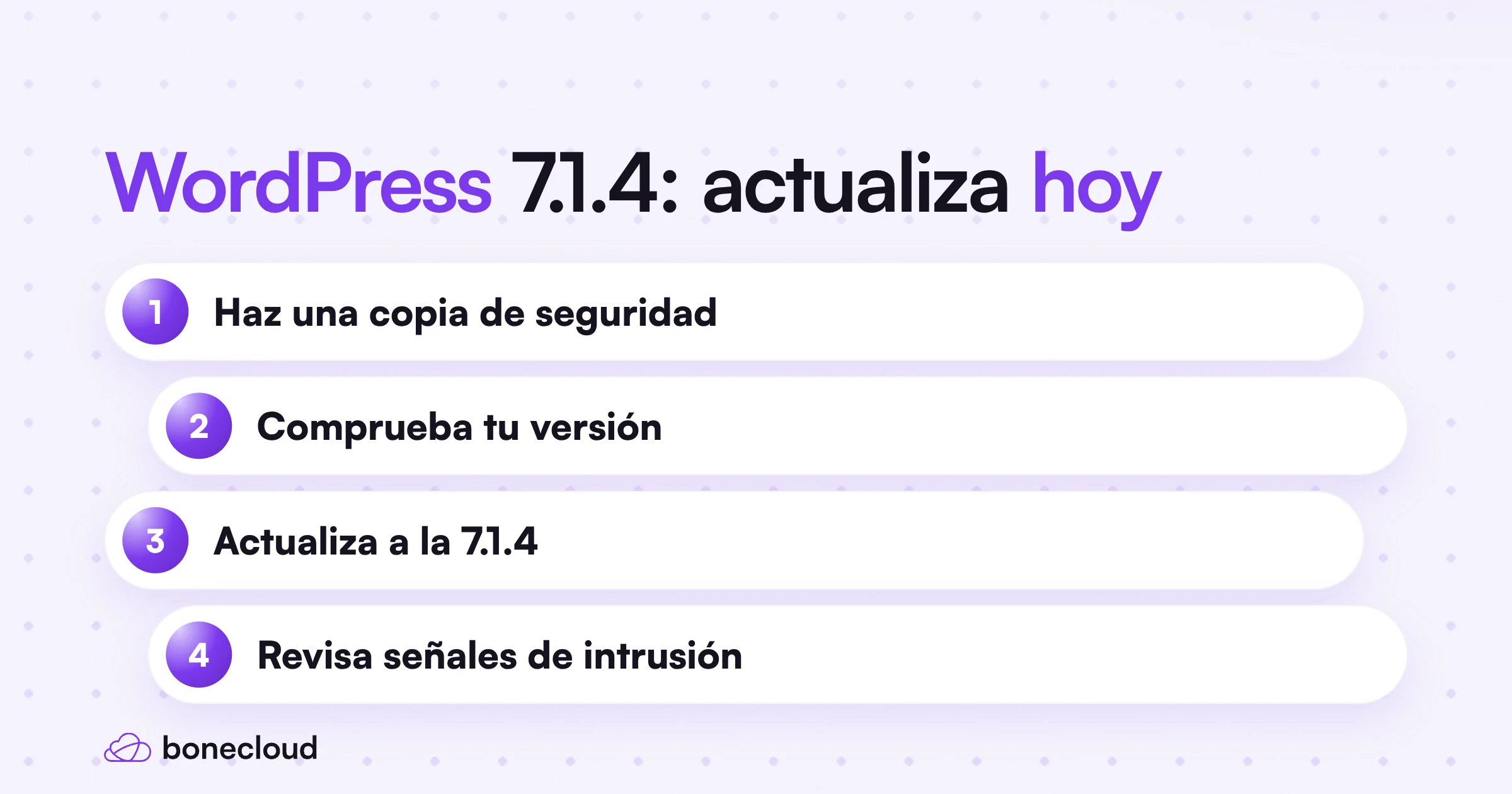
- Haz copia, comprueba tu versión, actualiza en un momento de poco tráfico y revisa si hay señales de intrusión.
- Si el sitio estaba desactualizado estos días, no basta con actualizar: verifica los archivos.
La vulnerabilidad crítica de WordPress 7.1.4 es un fallo en el propio proceso de actualización del núcleo que, durante unos segundos, puede permitir a un atacante sin cuenta ejecutar código en tu servidor. WordPress publicó el parche el 28 de octubre de 2026 y la CISA, la agencia de ciberseguridad de Estados Unidos, lo añadió el 3 de noviembre a su catálogo de vulnerabilidades explotadas. Si llevas una web WordPress, la acción es la misma hoy: copia de seguridad, actualizar a 7.1.4 y revisar que nadie se te haya colado.
¿Qué ha pasado exactamente y cuándo?
Esta es la cronología según las fuentes oficiales:
- 28 de octubre de 2026: WordPress publica la versión 7.1.4, una versión de seguridad. Entre sus correcciones figura «una debilidad en el proceso de actualización que puede llevar a la ejecución remota de código durante la ventana de actualización».
- Finales de octubre: empresas de seguridad como Wordfence reportan intentos de explotación poco después de la publicación del parche.
- 3 de noviembre de 2026: la CISA añade el fallo a su catálogo KEV (Known Exploited Vulnerabilities), que solo recoge vulnerabilidades con evidencia de explotación real. Las agencias federales estadounidenses tienen hasta el 6 de noviembre para aplicar el parche.
Un matiz sobre las fechas: en algunos medios verás el 4 de noviembre. El aviso de la CISA lleva fecha del día 3, y esa es la que damos aquí.
¿Cómo funciona el ataque, sin tecnicismos?
Cuando WordPress se actualiza con el paquete completo, descomprime los archivos nuevos en una carpeta temporal (wp-content/upgrade). Según los análisis publicados, esa carpeta tiene un nombre predecible y es accesible desde internet. Si un atacante pide uno de los archivos del instalador justo mientras está ahí, puede conseguir que se ejecute código PHP.
Piensa en un cerrajero que cambia la cerradura de tu tienda y deja la puerta trasera abierta mientras trabaja. Son pocos segundos, pero si hay robots probando la puerta cada segundo, ese margen es suficiente.
¿Es tan grave como suena?
Conviene ser honesto con los matices, porque se ha exagerado en algunos titulares:
- WordPress no asigna gravedad ni identificador CVE en su aviso. Wordfence le da una puntuación de 8,1 sobre 10 (alta) y Patchstack considera difícil explotarlo en la práctica por esa ventana tan corta.
- Aun así, la CISA confirma explotación real. Cuando hay automatismos lanzando miles de peticiones, «difícil» pasa a ser «cuestión de tiempo» en webs sin proteger.
- Las cifras de intentos varían según el medio (decenas de miles en las primeras 24 horas, según quién las cuente). Wordfence no ha informado de compromisos confirmados, pero eso no te dice si el tuyo está limpio.
Para un negocio, el riesgo es el de siempre: web caída o con publicidad de casino, el correo de la empresa marcado como spam, el aviso de Google de «sitio no seguro» y clientes que dejan de fiarse. Una clínica o una tienda de barrio no necesitan ser objetivo; basta con estar en la lista de un robot.
¿A quién afecta esta vulnerabilidad de WordPress?
Según los avisos de seguridad, a todas las versiones desde la 4.7 hasta la 7.1.3. WordPress ha dicho que hay parches para todas las ramas que aún reciben correcciones de seguridad, y que los de ramas antiguas se publican a medida que están listos.
Te afecta si:
- Tu web usa WordPress, con o sin WooCommerce, en cualquier hosting.
- Tu versión es anterior a la 7.1.4 (o a la versión parcheada de tu rama).
- Aún no ha pasado la actualización automática, algo habitual si tienes desactivadas las actualizaciones del núcleo o si un plugin las bloquea.
No te afecta el fallo del actualizador si tu web no es WordPress. Aun así, la 7.1.4 corrige otros problemas (varios de tipo XSS almacenado, entre ellos), así que sigue valiendo la pena.
Si eres una agencia con decenas de webs, el problema se multiplica: una instalación olvidada es la entrada. Más abajo tienes un comando para revisarlas todas de una vez.
¿Cómo compruebo qué versión de WordPress tengo?
Tienes cuatro formas, de más sencilla a más técnica:
- Escritorio de WordPress: entra en Escritorio → Actualizaciones. Te dice la versión instalada y si hay una nueva.
- Pie del escritorio: abajo a la derecha aparece «Versión 7.x.x».
- Plesk: en WP Toolkit verás cada WordPress de la suscripción con su versión y un aviso si está desactualizado. Es la vista más cómoda si tienes varias webs.
- Por SSH con WP-CLI: desde la carpeta de la web, ejecuta:
wp core version
wp core check-update
Si ves una versión inferior a 7.1.4 (o a la última de tu rama), actualiza.
¿Cómo actualizo a WordPress 7.1.4 sin romper la web?
Hay un detalle poco evidente: la ventana de riesgo está dentro del propio actualizador. Cuando lanzas la actualización desde una versión vulnerable, el proceso usa el código antiguo. Por eso conviene cerrar el acceso web a la carpeta temporal antes de actualizar y hacerlo cuando haya poco tráfico.
Paso 1: haz una copia completa
- En Plesk, ve a Copia de seguridad y restauración y crea una copia de la suscripción (archivos y bases de datos), o usa la copia de WP Toolkit.
- Si trabajas por SSH, exporta al menos la base de datos:
wp db export copia-antes-7-1-4.sql- Descarga una copia fuera del servidor. Si todo va mal, es lo que te salva.
Una copia hecha después de una intrusión no sirve para volver atrás. Si tienes copias diarias, localiza la última anterior al 28 de octubre.
Paso 2: bloquea el acceso web a wp-content/upgrade
Es una medida de precaución que recomiendan empresas de seguridad; no sustituye al parche. En Apache o LiteSpeed, añade esta línea al .htaccess de la raíz de la web:
RedirectMatch 403 ^/wp-content/upgrade/Si tu servidor usa Nginx directamente, el equivalente es:
location ^~ /wp-content/upgrade/ { deny all; }En Plesk puedes ponerlo en Apache y nginx → Directivas adicionales de nginx. WordPress sigue escribiendo en esa carpeta sin problema: solo impides que se pida desde fuera.
Paso 3: actualiza
- Desde el escritorio: Escritorio → Actualizaciones → Actualizar ahora.
- Desde WP Toolkit: selecciona la web y pulsa Actualizar.
- Con WP-CLI:
wp core updatey despuéswp core update-db.
Después, actualiza también plugins y tema desde la misma pantalla. Es el mejor momento, y la mayoría de intrusiones en WordPress entran por ahí.
Paso 4: comprueba que todo funciona
Entra como visitante y revisa portada, formulario de contacto y, si vendes, haz un pedido de prueba. Si algo falla, restaura la copia del paso 1 y avísanos o avisa a quien te lleve la web antes de insistir.
Lo que suele salir mal
- Actualización atascada con el mensaje «Mantenimiento programado». Se debe a un corte a mitad de proceso: borra el archivo
.maintenancede la raíz y reintenta. - Plugin incompatible que rompe el escritorio. Desactívalo renombrando su carpeta en
wp-content/pluginsy busca una versión nueva. - Permisos de archivos mal puestos, que impiden actualizar. Actualizar en un hosting con Plesk suele evitarlo porque WordPress se ejecuta con el usuario de la suscripción.
¿Cómo sé si mi web ya ha sido comprometida?
Si tu WordPress estaba por debajo de la 7.1.4 desde el 28 de octubre, revisa lo siguiente. Actualizar corrige el agujero; no limpia lo que alguien haya dejado dentro.
- Verifica los archivos del núcleo:
wp core verify-checksums
wp plugin verify-checksums --all
Compara cada archivo con el original de WordPress.org. Cualquier fichero «modificado» o «inesperado» merece mirarse.
- Busca PHP donde no debería haberlo:
find wp-content/uploads -name "*.php"
find . -name "*.php" -mtime -10
En uploads no debería haber PHP. El segundo comando lista archivos cambiados en los últimos diez días; es normal ver los de tu actualización, pero no los de nombres raros.
- Mira la carpeta temporal: si en
wp-content/upgradequedan archivos tras actualizar, no deberían estar. - Revisa los registros de acceso: busca peticiones a
wp-content/upgrade/.
grep "wp-content/upgrade" /var/www/vhosts/system/tudominio.es/logs/access_ssl_logVerás sondeos aunque no hayan tenido éxito; lo preocupante son las respuestas 200 a archivos PHP.
5. Revisa los usuarios administradores: wp user list --role=administrator. Cualquier cuenta que no reconozcas es una mala señal.
6. Pasa un escáner de malware. En Plesk, si tienes Imunify360, lanza un análisis completo.
Si encuentras algo, cambia contraseñas (WordPress, base de datos, FTP/SSH y correo), regenera las claves del wp-config.php y sigue nuestra guía de qué hacer si tu WordPress ha sido hackeado. Si hay una tienda con datos de clientes, plantéate consultar a un profesional por las obligaciones de notificación del RGPD.
¿Y si llevo varias webs o no tengo tiempo para esto?
Hay dos situaciones habituales:
- Agencias y freelances: con WP Toolkit puedes ver y actualizar todas las instalaciones desde una sola pantalla. Si gestionas las webs de tus clientes, un hosting para agencias con ese panel te ahorra entrar sitio por sitio.
- Pymes sin perfil técnico: actualizar a mano es viable, pero una vez al mes y con copia previa. Para eso existe un servicio de mantenimiento web, o una auditoría de seguridad si sospechas que ya hay algo raro.
Si tu WordPress está en nuestro hosting WordPress, puedes ver su versión y actualizarlo desde WP Toolkit, y las copias diarias están incluidas en los planes que las llevan. Tampoco hace falta que seas cliente para pedirnos una opinión: sin compromiso, escríbenos y te echamos un vistazo.
Qué hacer ahora: lista corta
- Comprueba tu versión de WordPress (Escritorio → Actualizaciones o WP Toolkit).
- Haz una copia completa y guárdala fuera del servidor.
- Bloquea el acceso web a
wp-content/upgrade/. - Actualiza a 7.1.4 (o a la última de tu rama) en un momento de poco tráfico, junto con plugins y tema.
- Ejecuta
wp core verify-checksumsy busca PHP enuploads. - Revisa los usuarios administradores y los registros de acceso.
- Activa las actualizaciones automáticas de seguridad del núcleo y revisa tus otras webs, sobre todo las que dejaste olvidadas.
Hazlo hoy, no esta semana. Los robots no esperan a que tengas un hueco.
Preguntas frecuentes
¿Cómo sé si mi WordPress es vulnerable?
Si tu versión es anterior a la 7.1.4 (o a la versión parcheada de tu rama), según los avisos eres vulnerable; el rango citado es de la 4.7 a la 7.1.3. Comprueba la versión en Escritorio → Actualizaciones, en WP Toolkit o con wp core version.
¿Hace falta ser cliente de un hosting concreto para estar afectado?
No. El fallo está en el núcleo de WordPress, no en el proveedor. Afecta a cualquier instalación sin parchear, esté donde esté alojada.
¿Basta con actualizar para quedarme tranquilo?
No siempre. La actualización cierra el agujero, pero no elimina puertas traseras que alguien haya dejado antes. Si tu web estaba desactualizada desde el 28 de octubre, verifica los archivos con wp core verify-checksums y busca PHP en la carpeta uploads.
¿Se actualizará WordPress solo?
Las webs con actualizaciones automáticas en segundo plano reciben la 7.1.4 por sí solas, según el anuncio oficial. No te fíes sin comprobarlo: un plugin, un permiso o una configuración pueden haberlo bloqueado.
¿Es seguro actualizar mientras hay ataques en curso?
Sí, pero conviene hacerlo con copia previa, en horas de poco tráfico y con el acceso web a wp-content/upgrade bloqueado. Así reduces la ventana de unos segundos en la que el fallo es aprovechable.
Fuentes
- WordPress.org – WordPress 7.1.4 Security Release
- CISA – Alerta: CISA añade una vulnerabilidad explotada al catálogo (3/11/2026)
- CISA – Catálogo de vulnerabilidades explotadas conocidas (KEV)
- WordPress.org – Noticias de seguridad
Si prefieres que alguien se ocupe de esto por ti, en Bonecloud tenemos hosting con servidores NVMe en España y soporte en español: migramos tu web y tu correo sin coste.